
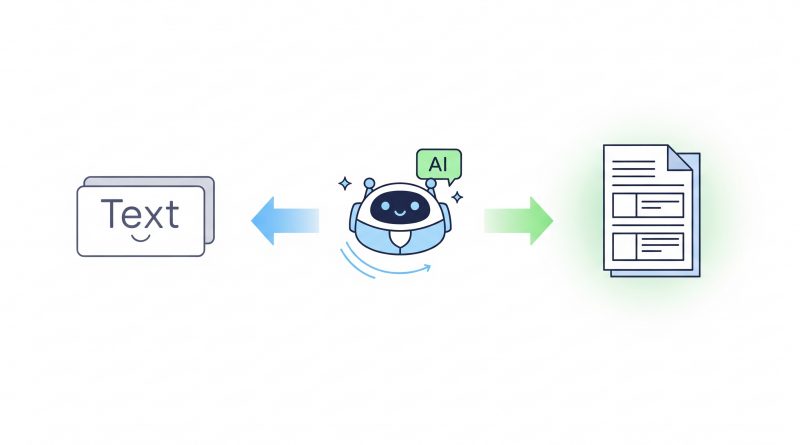
Tutorial: So erstellen Sie Ihr erstes Word-Dokument mit ChatGPT – ganz ohne XML-Kenntnisse
(Erstellt mit Hilfe von: ChatGPT– Bild: DALL-E)
Haben Sie sich jemals gewünscht, ein perfekt formatiertes Word-Dokument zu erstellen, ohne sich durch Menüs und Formatierungsoptionen zu klicken? Was wäre, wenn Sie einfach beschreiben könnten, wie Ihr Dokument aussehen soll, und eine Maschine erledigt den Rest?
Willkommen in der Welt der KI-gestützten Dokumentenerstellung! In diesem einfachen Tutorial zeigen wir Ihnen, wie Sie mit ChatGPT (oder einer ähnlichen KI wie Gemini) ein sauberes Word-Dokument erzeugen. Sie benötigen dafür keinerlei Programmier- oder XML-Kenntnisse. Alles, was Sie brauchen, ist ein klarer Gedanke und die richtigen Anweisungen.
Los geht’s!
Das Grundprinzip: Wir nutzen Formatvorlagen
Der einfachste und professionellste Weg, Word-Dokumente zu formatieren, sind Formatvorlagen. Anstatt manuell „fett“ oder „Schriftgröße 14“ zuzuweisen, weisen wir einem Absatz eine Rolle zu, z. B. „Überschrift 1“ oder „Standardtext“.
Genau dieses Prinzip machen wir uns zunutze. Wir werden ChatGPT nicht bitten, komplexe Formatierungen zu erfinden. Stattdessen weisen wir die KI an, die Standard-Formatvorlagen von Word zu verwenden, die es in jedem Dokument gibt:
Heading1für die HauptüberschriftHeading2für UnterüberschriftenNormalfür den normalen Fließtext
Zusätzlich geben wir eine Anweisung, dass der Normal-Stil auf der Schriftart Arial in Größe 12 basieren soll.
Schritt 1: Den Inhalt unseres Dokuments vorbereiten
Zuerst überlegen wir uns, welchen Inhalt unser Dokument haben soll. Für dieses Tutorial erstellen wir ein kurzes Projektexposé. Schreiben Sie den Text einfach in einem beliebigen Editor oder auf einem Blatt Papier, etwa so:
(Hauptüberschrift): Projektexposé: Einführung einer neuen Kaffeemaschine
(Unterüberschrift): Problemstellung (Text): Die aktuelle Kaffeemaschine im Pausenraum ist häufig defekt und erfüllt nicht mehr die Anforderungen des Teams. Dies führt zu Unzufriedenheit und Zeitverlust.
(Unterüberschrift): Lösungsansatz (Text): Wir schlagen die Anschaffung des Modells „Coffee-King 5000“ vor. Dieses Modell ist für seine Zuverlässigkeit und einfache Bedienung bekannt. Die Finanzabteilung hat die Kosten bereits vorläufig genehmigt.
Nächste Schritte (Text): Einholen eines finalen Angebots und Präsentation vor dem Management-Team in der nächsten Woche.
Diese einfache Struktur ist alles, was wir als Vorlage für die KI benötigen.
Schritt 2: Die Magie – Der richtige Prompt für ChatGPT
Jetzt kommt der entscheidende Teil. Wir müssen der KI eine klare und präzise Anweisung geben. Kopieren Sie den folgenden Text (den sogenannten „Prompt“) und fügen Sie ihn in ChatGPT ein.
Plaintext
Hallo! Bitte agiere als Experte für WordprocessingML (WordML).
Deine Aufgabe ist es, aus meinem Text ein vollständiges und valides WordML-Dokument im XML-Format zu erstellen.

Bitte beachte die folgenden Regeln strikt:
1.  Verwende für Hauptüberschriften die eingebaute Word-Formatvorlage "Heading1".
2.  Verwende für Unterüberschriften die eingebaute Word-Formatvorlage "Heading2".
3.  Für den gesamten normalen Fließtext verwende die Formatvorlage "Normal". Definiere diesen Stil bitte so, dass er auf der Schriftart "Arial" mit einer Schriftgröße von 12pt (entspricht 24 halben Punkten) basiert.
4.  Der gesamte Output muss ein einziges, komplettes XML-Code-Block sein. Füge keine Erklärungen außerhalb des Codes hinzu.

Hier ist der Text, den du umwandeln sollst:

[KOPIEREN SIE HIER IHREN VORBEREITETEN TEXT AUS SCHRITT 1 HINEIN]
Tipp: Passen Sie den Text nach der Anweisung an, indem Sie Ihre Inhalte aus Schritt 1 einfügen. Drücken Sie dann Enter und beobachten Sie, wie die KI den WordML-Code generiert.
Schritt 3: Den WordML-Code speichern
ChatGPT wird Ihnen nun einen längeren Code-Block ausspucken, der mit <?xml version="1.0" encoding="UTF-8" standalone="yes"?> beginnt.
- Klicken Sie auf „Copy code“, um den gesamten Block in die Zwischenablage zu kopieren.
- Öffnen Sie einen einfachen Texteditor (wie z.B. den „Editor“ bzw. „Notepad“ bei Windows oder „TextEdit“ bei macOS).
- Fügen Sie den kopierten Code in das leere Fenster ein.
- Gehen Sie auf „Speichern unter…“. Dies ist der wichtigste Schritt!
- Wählen Sie bei „Dateityp“ die Option „Alle Dateien (*.*)“.
- Geben Sie einen Dateinamen ein und beenden Sie ihn mit der Endung
.xml. Zum Beispiel:MeinErstesDokument.xml.
- Speichern Sie die Datei auf Ihrem Desktop.
(Platzhalter: Hier könnte ein Screenshot des Speichern-Dialogs stehen)
Schritt 4: Das Dokument in Word öffnen
Jetzt kommt der Moment der Wahrheit.
- Starten Sie Microsoft Word mit einem leeren Dokument.
- Gehen Sie auf
Datei>Öffnen. - Navigieren Sie zu Ihrem Desktop und wählen Sie die gerade gespeicherte
.xml-Datei aus. - Word wird Sie eventuell fragen, wie die Datei geöffnet werden soll. Bestätigen Sie einfach die Standardeinstellung.
Herzlichen Glückwunsch!
Sie sollten nun ein perfekt formatiertes Word-Dokument vor sich sehen. Die Hauptüberschrift ist groß und fett, die Unterüberschriften sind klar abgehoben und der Textkörper ist sauber in Arial 12pt formatiert. Sie haben Code in ein echtes Dokument verwandelt!
Was haben Sie gelernt und nächste Schritte
Sie haben soeben das Grundprinzip der Dokumentenautomatisierung in der Praxis erlebt: Sie haben den Inhalt (Ihren Text) von der Form (dem WordML-Code) getrennt und einen intelligenten Assistenten (ChatGPT) die Umwandlung übernehmen lassen.
Das Tolle an diesem Ansatz ist:
- Konsistenz: Jedes Dokument, das Sie so erstellen, sieht exakt gleich aus.
- Geschwindigkeit: Stellen Sie sich vor, der Text käme nicht von Ihnen, sondern aus einer Datenbank. Sie könnten hunderte solcher Dokumente in Sekunden erstellen.
- Einfache Anpassung: Gefällt Ihnen die Schriftart nicht? Sie können einfach die Formatvorlage
Normalin Word anpassen und das gesamte Dokument ändert sich mit einem Klick. Oder Sie ändern einfach die Anweisung im Prompt für das nächste Dokument.
Dies war Ihr erster, einfacher Schritt. Von hier aus können Sie weitermachen und Tabellen, Listen oder sogar Bilder per KI in Ihre WordML-Dokumente einfügen lassen. Aber das Grundprinzip bleibt immer dasselbe.